一、項目背景與意義
校友資源是學校發展的重要財富。在信息化時代,傳統的人工管理模式已難以滿足校友信息管理、互動交流與服務支持的需求。因此,設計并實現一個基于Web的校友管理與服務系統,對于加強校友聯絡、凝聚校友力量、提升學校影響力具有重要的現實意義。本畢設項目“校友管理與服務系統”(項目編號參考:6i2089)正是基于此背景,采用主流的Java Web開發技術棧進行設計與實現。
二、系統核心技術選型(SSM框架)
本系統采用經典且成熟的SSM(Spring + Spring MVC + MyBatis)框架進行整合開發,確保了系統的高效性、可維護性和可擴展性。
- Spring框架:作為核心容器,負責管理對象(Bean)的生命周期,提供依賴注入(DI)和面向切面編程(AOP)支持,實現業務組件的解耦。
- Spring MVC框架:作為Web層的實現框架,采用經典的MVC(模型-視圖-控制器)設計模式,清晰分離數據、視圖和控制邏輯,處理用戶請求并返回響應。
- MyBatis框架:作為持久層框架,它將SQL語句與Java代碼分離,通過靈活的XML配置或注解,簡化了數據庫操作,提高了開發效率。
系統前端主要采用JSP、HTML、CSS、JavaScript及jQuery、Bootstrap等庫進行頁面構建與交互;數據庫選用MySQL,以其開源、高效、穩定的特性存儲校友數據。
三、系統需求分析與功能模塊設計
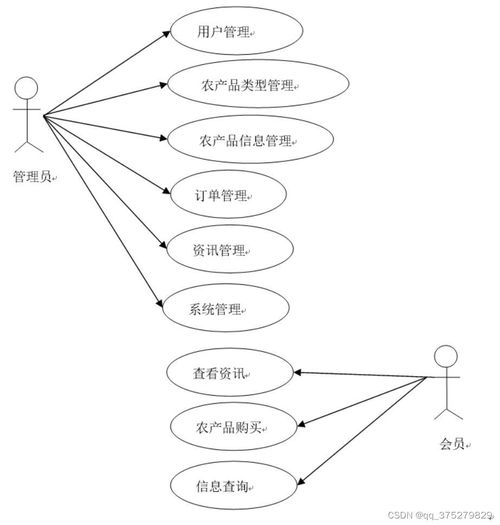
通過對校友會、在校師生及校友的調研,系統主要面向三類用戶:系統管理員、校友會工作人員和普通校友。核心需求與功能模塊如下:
- 用戶管理模塊:實現用戶注冊、登錄、個人信息維護(增刪改查)、權限分配(管理員/普通校友)等功能。
- 校友信息管理模塊(核心):管理員可對校友基礎信息(如姓名、屆別、專業、聯系方式、工作單位等)進行集中管理、查詢、統計與導出。
- 動態資訊模塊:發布學校新聞、校友會活動通知、校友事跡等,支持圖文編輯與分類展示。
- 互動交流模塊:提供校友論壇、活動報名、留言反饋等功能,促進校友之間的溝通與聯系。
- 服務支持模塊:可集成“計算機系統服務”相關功能,例如:為校友企業或校友個人提供技術咨詢預約、線上問答、資源共享(如開源代碼、技術文檔庫)等特色服務,體現專業特性。
- 數據統計與可視化模塊:對校友地域分布、行業分布、屆別統計等數據進行圖表化展示,為決策提供支持。
四、系統設計與實現要點
- 數據庫設計:根據功能需求,設計用戶表、校友詳細信息表、新聞動態表、活動表、論壇帖子表、服務預約表等,并建立合理的關聯關系,確保數據完整性。
- 層次架構:系統嚴格遵循表現層(JSP/Controller)、業務邏輯層(Service)、數據訪問層(Dao/Mapper)的三層架構,通過Spring進行整合,代碼結構清晰。
- 關鍵功能實現:
- 權限控制:利用Spring Security或自定義攔截器,實現基于角色的訪問控制(RBAC),確保不同用戶只能訪問授權資源。
- 文件上傳:集成Apache Commons FileUpload等組件,實現活動圖片、新聞封面、資源文件的上傳與管理。
- 搜索功能:實現對校友信息、新聞內容的模糊查詢與多條件組合查詢。
- “計算機系統服務”集成:設計專門的服務預約表單、知識庫瀏覽與下載接口,體現項目編號“6i2089”可能關聯的計算機系統服務領域特色。
- 安全性考慮:對用戶密碼進行MD5或更安全的BCrypt加密存儲,防止SQL注入和XSS攻擊,對敏感操作進行日志記錄。
五、系統測試與部署
完成開發后,需進行單元測試(如JUnit)、集成測試和功能測試,確保各模塊運行正常。系統可部署在Tomcat、Jetty等Servlet容器上,數據庫部署在MySQL服務器。建議采用阿里云、騰訊云等云服務器進行線上部署,并考慮使用Nginx實現負載均衡與靜態資源加速。
六、與展望
本項目成功設計并實現了一個基于SSM框架的、功能相對完整的校友管理與服務系統。它不僅滿足了校友信息管理的基本需求,還通過互動交流和服務模塊增強了平臺的活力與實用性,特別是融入了“計算機系統服務”相關理念,提升了系統的專業價值。可考慮拓展移動端應用(微信小程序/APP)、引入人工智能技術進行校友智能推薦與匹配、集成在線支付支持活動繳費、利用大數據分析深度挖掘校友價值等,使系統更加智能化、多元化。